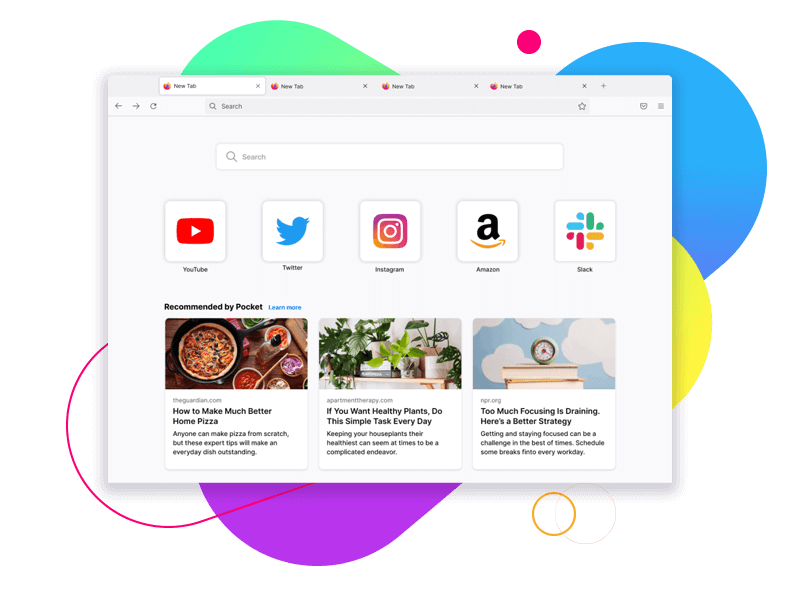
Brezplačno urejajte datoteke PDF s Firefoxovim urejevalnikom
Če morate kaj dodati v dokument PDF, lahko s Firefoxom to storite neposredno na spletu. Odprite PDF v Firefoxu in ga uredite s pomočjo gumbov Besedilo in Riši. Nazadnje prenesite datoteko in shranila se bo s spremembami vred.
Izpolnite spletne obrazce brez tiskanja in skeniranja
Vsi smo se že srečali s tem: izpolniti je treba obrazec, ki je v obliki PDF, vendar ga ni mogoče urejati. V preteklosti je bila edina možnost, da ga natisnete na predelano drevo, ročno vpišete vse potrebno in ga nato skenirate nazaj v računalnik.
Nič več! Sedaj lahko vse uredite kar v Firefoxu, shranite dokument in ga pošljete po e-pošti.
Dodajanje besedila
Odprite PDF v Firefoxu. Kliknite gumb Besedilo in izberite barvo in velikost besedila, nato pa izberite mesto v dokumentu, kamor želite dodati besedilo. Tako enostavno je!

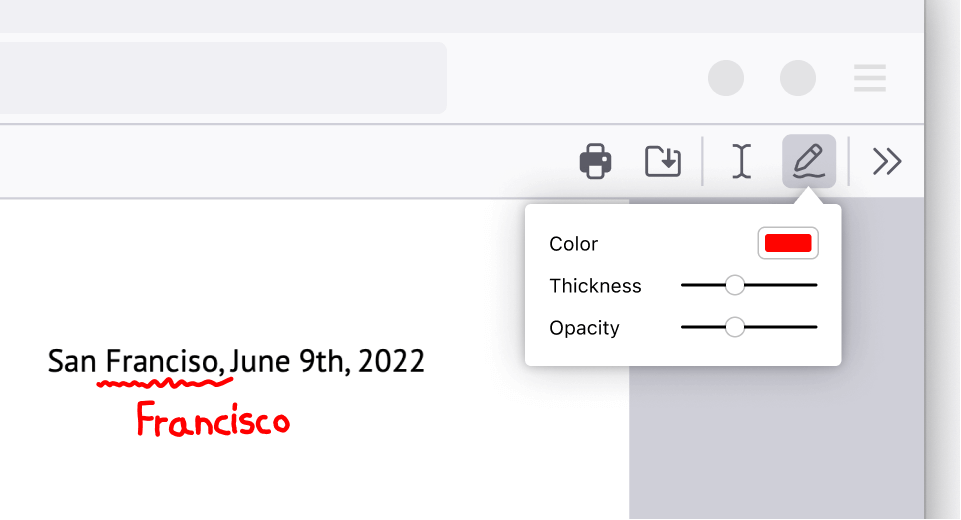
Dodaj risbe
Odprite PDF v Firefoxu. S klikom na ikono za risanje izberete barvo, debelino in motnost, preden začnete risati v dokumentu.
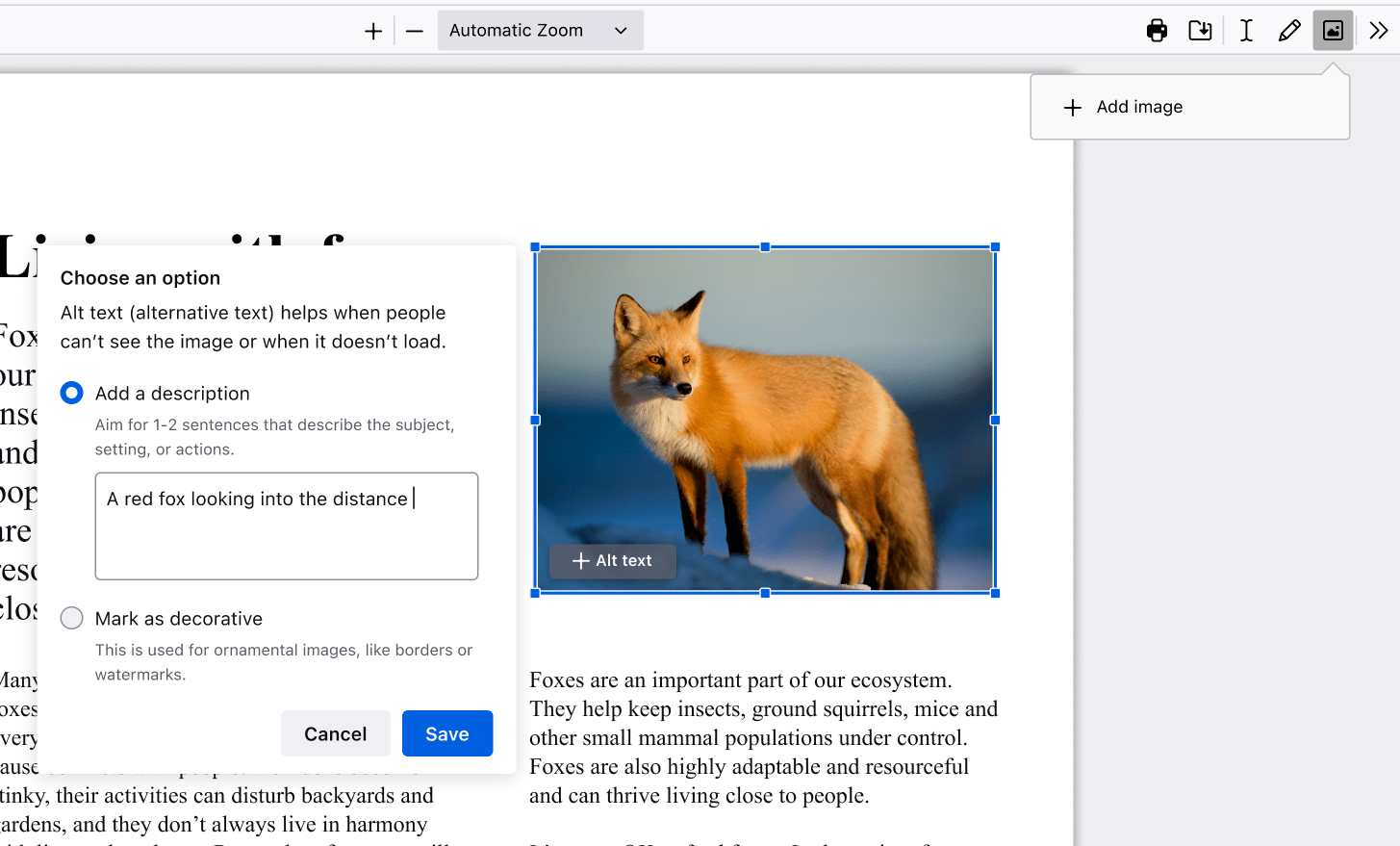
Dodajte sliko z nadomestnim besedilom
Odprite PDF v Firefoxu. Kliknite ikono sličice in prikaže se okence za nalaganje slike. Prilagodite velikost slike in jo postavite na želeno mesto, nato pa lahko s klikom na gumb "+Nadomestno besedilo" dodate opis slike za osebe s posebnimi potrebami.
Ustvarite podpis
Odprite PDF v Firefoxu. Kliknite ikono za podpis in nato »Dodaj nov podpis«. Izbirajte med vrsto, risbo ali sliko in kliknite gumb Dodaj za vstavitev. Svoje podpise lahko shranite in jih znova uporabite.
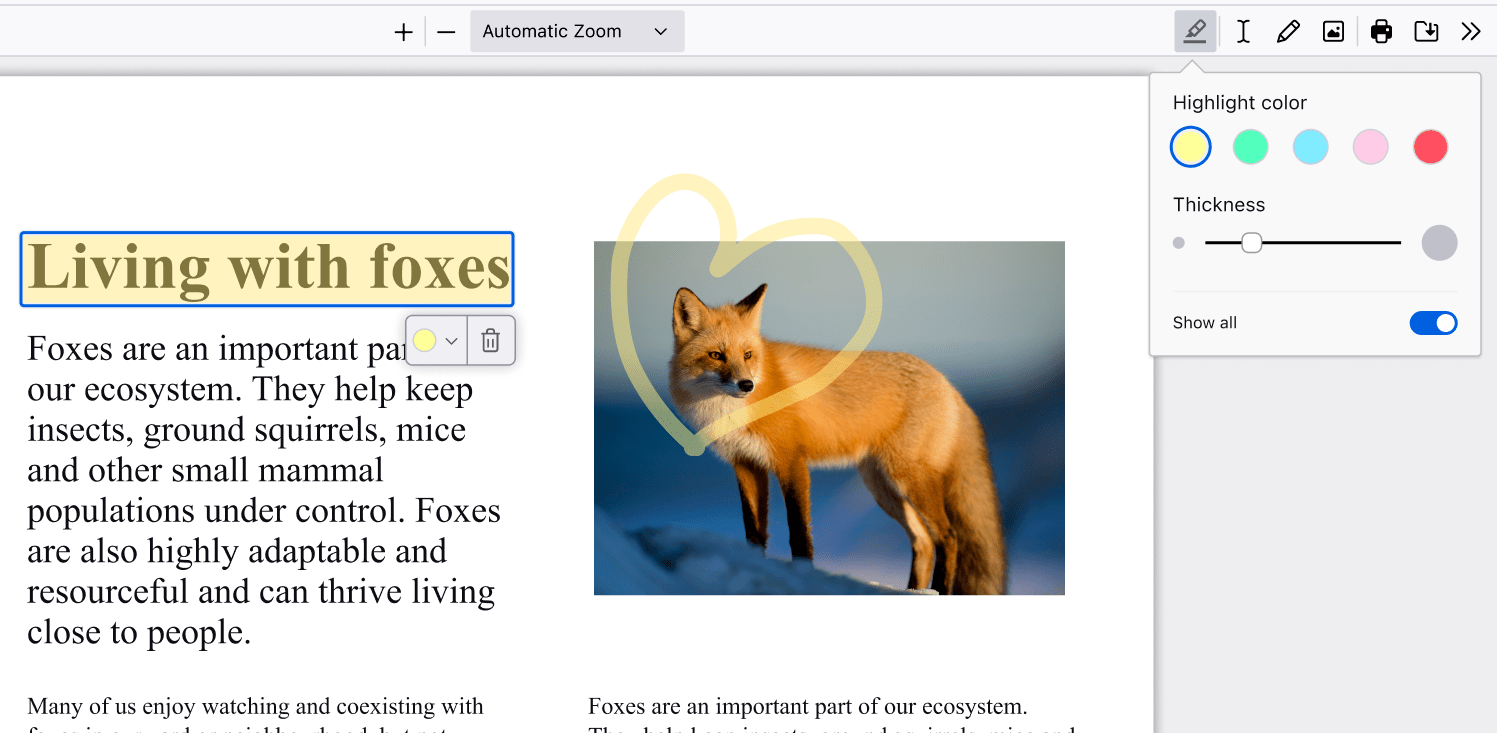
Označevanje
Odprite PDF v Firefoxu. Izberite besedilo, ki ga želite označiti, nato kliknite ikono označevalnika, ki se pojavi pod vašim izborom, ali z desnim klikom poiščite možnost označevanja v priročnem meniju. Za prostoročno označevanje delov PDF-ja uporabite gumb v zgornjem desnem kotu.
Dodajte komentar
Odprite PDF v Firefoxu. Ustvarite označitev in kliknite ikono za komentar, ki se pojavi pod vašo izbiro, vnesite komentar in kliknite gumb Dodaj, da ga shranite. Veliko komentarjev v dokumentu PDF? Kliknite ikono za komentar v zgornjem desnem kotu, da odprete stransko vrstico in skočite na tisto, ki jo potrebujete.